Postman
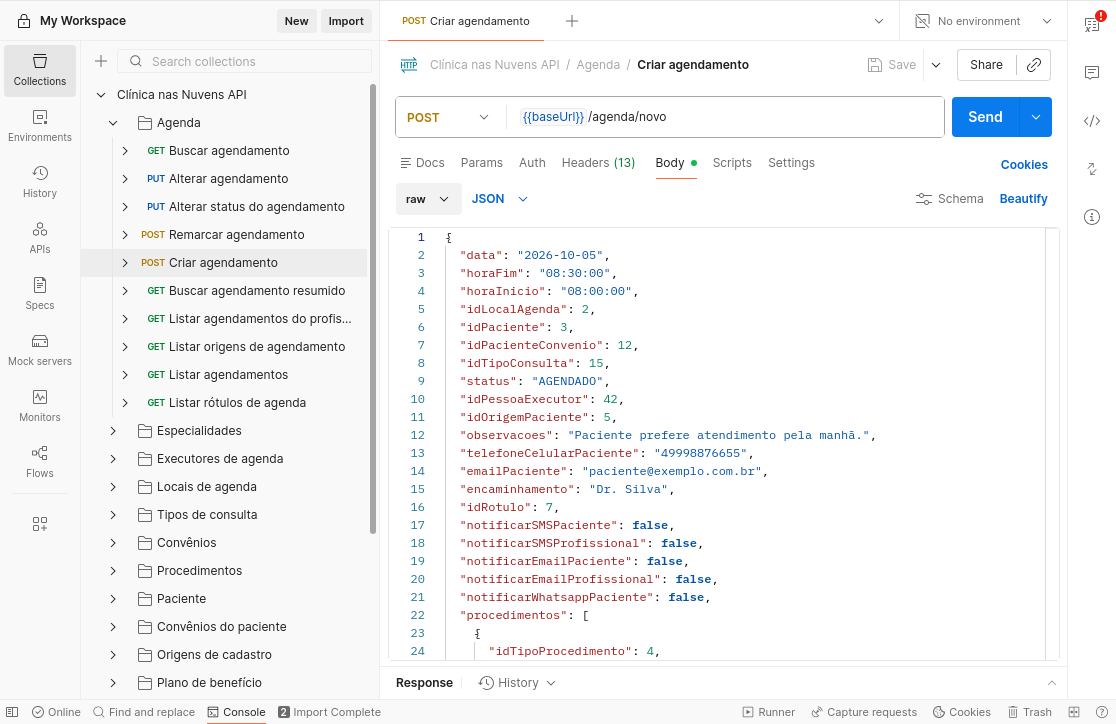
Use a coleção do Postman para testar os endpoints da API do Clínica nas Nuvens imediatamente, sem montar cada requisição manualmente.
Pré-requisitos
- Postman instalado ou acesso à versão web.
- A especificação da API, disponível na Referência em Baixar Documento OpenAPI.
Importar a especificação
1. Abra a janela de importação
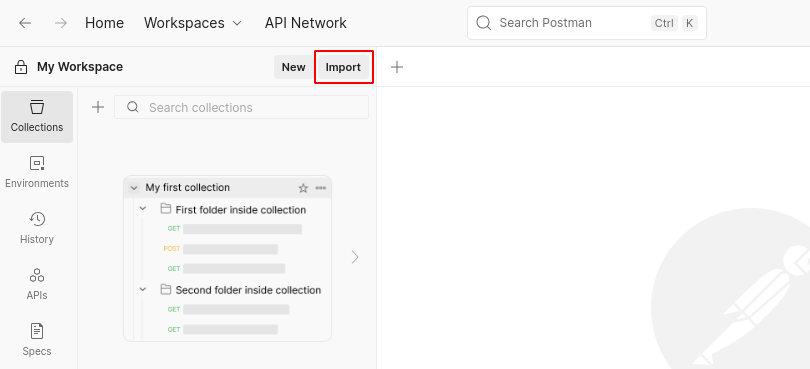
No Postman, clique em Import, no canto superior esquerdo.
2. Informe a especificação
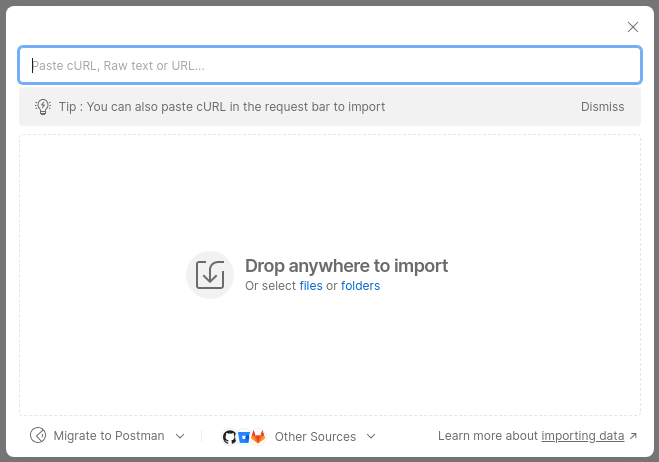
Cole a URL ou o conteúdo da especificação no campo indicado, ou arraste/selecione o arquivo baixado da Referência.
3. Configure a organização das pastas
Antes de concluir, clique em View Import Settings.
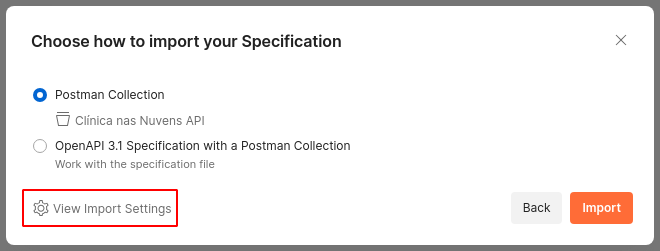
Em Folder organization, selecione Tags. Assim, os endpoints ficam agrupados por área (Agenda, Pacientes, Convênios etc.), em vez de seguir a estrutura de caminhos da URL.
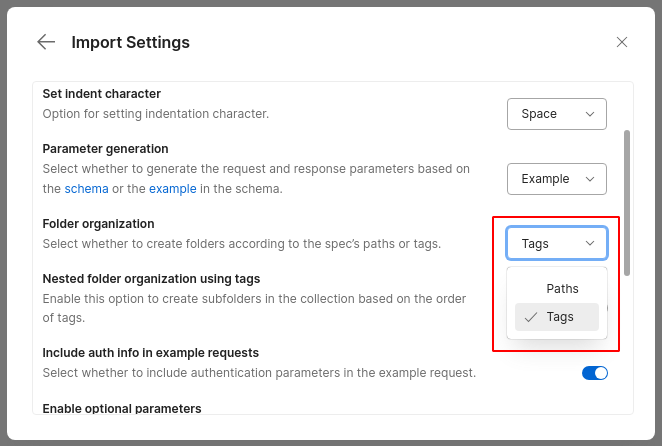
Volte com a seta no canto superior esquerdo para retornar à tela anterior.
4. Conclua a importação
Mantenha Postman Collection selecionado e clique em Import.
Resultado
A coleção Clínica nas Nuvens API aparece em Collections, com uma pasta para cada tag e os endpoints já com exemplos de corpo da requisição, parâmetros e cabeçalhos preenchidos.
Configurar variáveis
As requisições usam a variável {{baseUrl}} no início da URL, que já vem configurada na coleção. Basta
definir as credenciais antes de enviar a primeira chamada. Se ainda não as tem, veja como obtê-las em
Autenticação.
- Em Environments, crie um ambiente (por exemplo,
Clínica nas Nuvens). - Adicione as variáveis abaixo:
basicAuthUsername: seuclient_idbasicAuthPassword: seuclient_secret
- Selecione o ambiente no canto superior direito (por padrão aparece No environment).
Preencha também o header clinicaNasNuvens-cid na aba Headers de cada requisição. Sem ele, as chamadas não
funcionam. Para mais detalhes, consulte Autenticação.
Testar uma chamada
Com a coleção importada e o ambiente selecionado, faça uma primeira requisição para validar a configuração:
- Na coleção, abra a pasta Agenda e selecione Listar agendamentos (
GET). - Confirme que a URL começa com
{{baseUrl}}e que os cabeçalhos de autenticação estão preenchidos. - Clique em Send.
- Verifique o resultado na aba Response: o status deve ser
200 OKe o corpo deve trazer a lista de agendamentos em JSON.
Se algo der errado
| Status | Causa provável |
|---|---|
403 | Credenciais ausentes, inválidas ou sem permissão. |
400 | Corpo da requisição ou parâmetros inválidos. |
Consulte a Referência para os detalhes de cada campo e resposta.