Insomnia
Use a coleção do Insomnia para testar os endpoints da API do Clínica nas Nuvens imediatamente, sem montar cada requisição manualmente.
Pré-requisitos
- Insomnia instalado.
- A especificação da API, disponível na Referência em Baixar Documento OpenAPI.
Importar a especificação
1. Abra a janela de importação
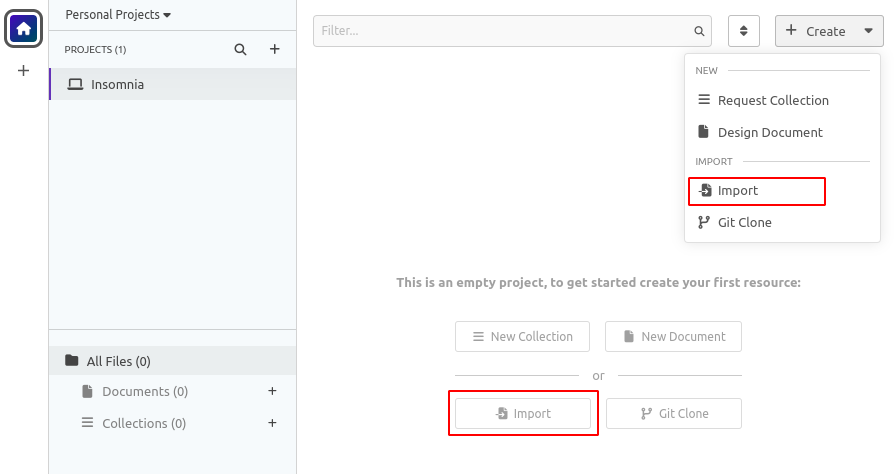
No Insomnia, clique em Create e depois em Import, no canto superior direito. Se o projeto estiver vazio, também é possível usar o botão Import no centro da tela.
2. Informe a especificação
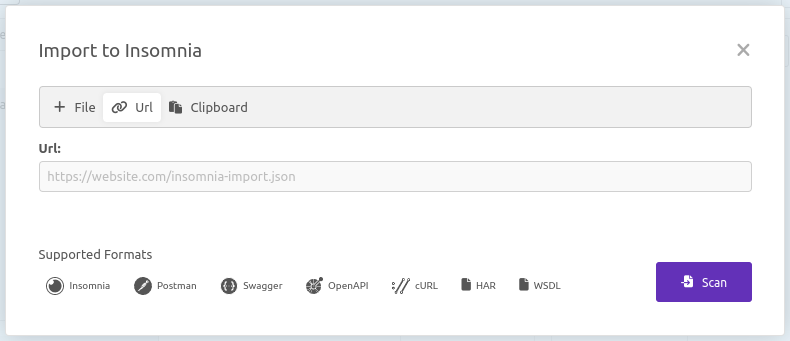
Selecione File para escolher o arquivo baixado da Referência, ou use Url ou Clipboard para informar a especificação por link ou colando o conteúdo. Depois, clique em Scan.
3. Revise e conclua a importação
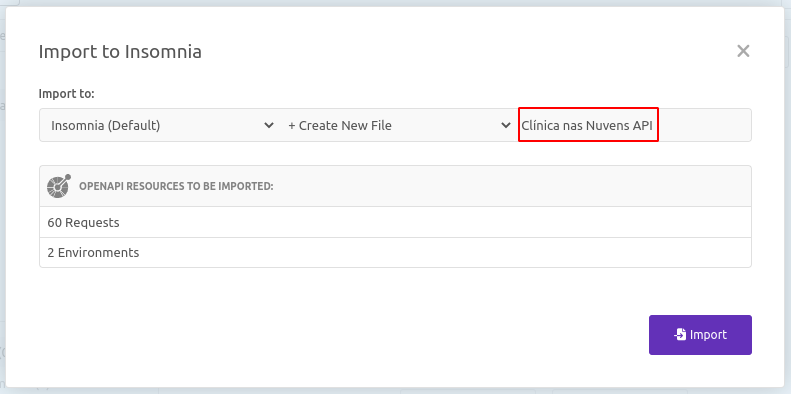
Confira o destino e o nome da coleção (por exemplo, Clínica nas Nuvens API) e clique em Import.
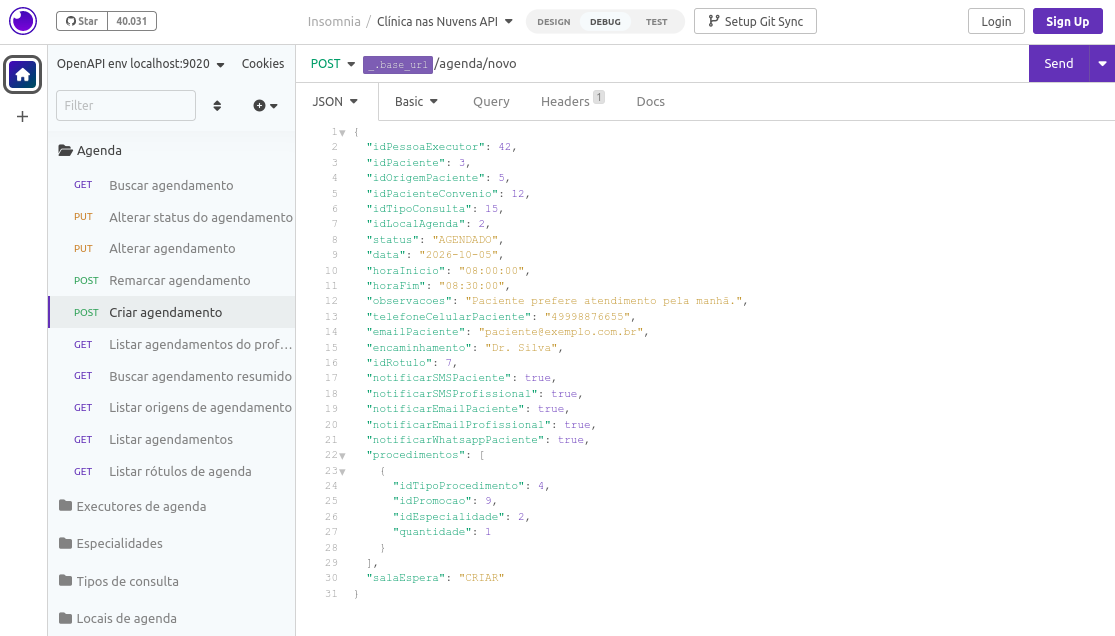
Ao concluir a importação, o Insomnia abre a coleção na aba Design. Para enviar requisições, mude para a aba Debug, no topo da tela.
4. Organize as pastas
Os endpoints são agrupados em pastas por área (Agenda, Pacientes, Convênios etc.). Para manter a ordem original da especificação, clique no botão de ordenação ao lado do filtro e selecione Oldest First.
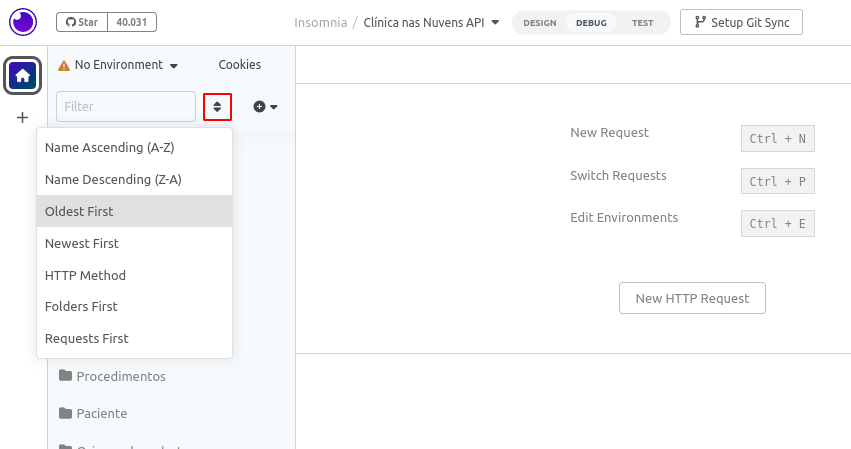
Resultado
A coleção Clínica nas Nuvens API aparece no projeto, com uma pasta para cada área e todos os endpoints da API prontos para uso.
Configurar variáveis
As requisições usam a variável _.base_url no início da URL, que já vem configurada na importação. Basta
definir as credenciais antes de enviar a primeira chamada. Se ainda não as tem, veja como obtê-las em
Autenticação.
- Clique no seletor de ambientes (por padrão aparece No Environment) e em Manage Environments.
- Selecione o ambiente criado na importação (por exemplo, OpenAPI env) e preencha as variáveis abaixo:
httpUsername: seuclient_idhttpPassword: seuclient_secret
- Feche a janela e selecione esse ambiente no seletor.
Preencha também o header clinicaNasNuvens-cid na aba Headers de cada requisição. Sem ele, as chamadas
não funcionam. Para mais detalhes, consulte Autenticação.
Testar uma chamada
Com a coleção importada e o ambiente selecionado, faça uma primeira requisição para validar a configuração:
- Na coleção, abra a pasta Agenda e selecione Listar agendamentos (
GET). - Confirme que a URL começa com
_.base_urle que os cabeçalhos de autenticação estão preenchidos. - Clique em Send.
- Verifique o resultado no painel de resposta: o status deve ser
200 OKe o corpo deve trazer a lista de agendamentos em JSON.
Se algo der errado
| Status | Causa provável |
|---|---|
403 | Credenciais ausentes, inválidas ou sem permissão. |
400 | Corpo da requisição ou parâmetros inválidos. |
Consulte a Referência para os detalhes de cada campo e resposta.